 Sorot
SorotPodcast kamu, dipotong ke siapa pun yang sedang bicara.
Sorot adalah plugin Premiere Pro. Arahkan ke kamera dan mic yang sudah sync, dan Sorot membuat edit pertama dengan kamera yang sudah dipindah: ke yang bicara, wide shot kalau jawabannya panjang, dan reaksi kalau kamu mau. Kamu tinggal review, urusan pindah kamera sudah beres.
Premiere Pro 26 atau lebih baru · macOS atau Windows (beta) · tanpa kartu kredit
Cara kerjanya
Mulai uji coba gratis
Kode uji coba kamu
Kode referral kamu
Biarkan halaman ini terbuka atau simpan kodenya: kode ini tidak ditampilkan lagi.
- Download Sorot lalu install (langkahnya di bawah).
- Di Premiere: Window → UXP Plugins → Sorot.
- Di tab Settings panel, tempel kode kamu lalu klik Activate.
Perlu kartu kredit?
Tidak. Uji cobanya gratis dan berhenti sendiri; tidak ada yang ditagih.
Apa yang terjadi saat uji coba selesai?
Build berhenti dan panel menunjukkan cara melanjutkan ($15/bulan, harga pengguna awal). Edit kamu tetap utuh seperti apa adanya.
Bisa mulai uji coba lagi?
Satu uji coba gratis per komputer. Butuh waktu lebih? Bagikan kode referral kamu (+14 hari untuk tiap editor yang build edit pertamanya) atau kirim pesan ke Samuel dari panel.
Install
Di Mac
- Klik Download untuk Mac lalu buka
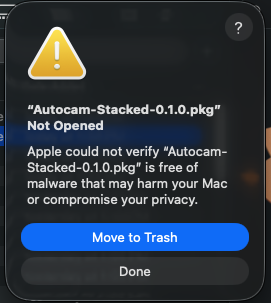
Sorot.pkg. - Pertama kali, macOS memblokirnya karena installer-nya bukan dari App Store. Klik Done / Selesai (bukan Move to Trash).
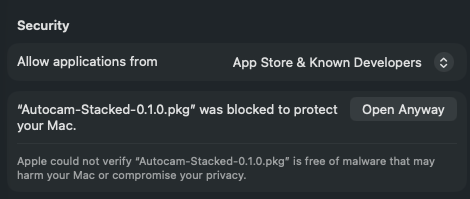
- Buka System Settings → Privacy & Security (Pengaturan Sistem → Privasi & Keamanan), gulir ke bawah ke Security dan klik Open Anyway (Tetap Buka) di sebelah Sorot (macOS meminta password kamu).
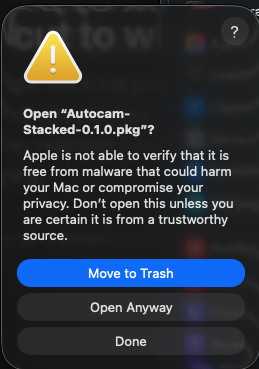
- Buka file-nya lagi dan klik Open Anyway (Tetap Buka).
- Ikuti installer sampai selesai. Tidak perlu Creative Cloud atau internet untuk ini.
- Tutup lalu buka lagi Premiere Pro, kemudian buka Window → UXP Plugins → Sorot.
- Di tab Settings panel, tempel kode uji coba kamu (atau kode referral teman) lalu klik Activate.
Di Windows (beta)
Premiere Pro 26 atau lebih baru di Windows 10 atau 11. Dukungan Windows masih baru: kalau ada yang aneh, kirim pesan ke Samuel dari tab Settings panel.
Punya aplikasi Creative Cloud? Cara paling cepat:
- Download Sorot untuk Creative Cloud (
.ccx) lalu klik dua kali. - Creative Cloud menanyakan untuk install: klik OK / Install.
- Tutup lalu buka lagi Premiere Pro, kemudian buka Window → UXP Plugins → Sorot.
Tidak punya aplikasi Creative Cloud? Cara ini juga jalan tanpa internet:
- Download Sorot untuk Windows (
.zip). Tutup Premiere Pro. - Klik kanan file zip → Extract All… → Extract. (Menjalankannya dari dalam zip tidak akan jalan.)
- Di folder yang terbuka, klik dua kali Install Sorot. Kalau Windows bilang "Windows protected your PC", klik More info → Run anyway; kalau ditanya "Do you want to run this file?", klik Run.
- Jendela hitam menampilkan Sorot … is installed. Tekan tombol apa saja untuk menutupnya.
- Buka Premiere Pro, lalu Window → UXP Plugins → Sorot.
Lalu, di Mac maupun Windows: di tab Settings panel, tempel kode uji coba kamu (atau kode referral teman) lalu klik Activate.
Edit pertama kamu
1. Sequence yang sudah sync
Sorot membaca satu sequence yang semuanya sudah sync: tiap kamera di video track sendiri (V1, V2, V3…) dan tiap mic di audio track sendiri (A1, A2…). Satu track boleh berisi beberapa file (rekaman dalam dua take tidak masalah); Sorot mengikuti track-nya, bukan file-nya. Zoom, reframe, LUT, dan warna di klip-klip itu ikut masuk ke edit.
2. Mic → kamera
Di tab Edit, pilih sequence tersebut. Untuk tiap mic, pilih video track yang menampilkan orang itu. Dua orang di satu kamera? Kasih kedua mic track yang sama. Video track tanpa mic dianggap sebagai wide shot.
3. Pengaturan
- Cut to reactions: potong sebentar ke pendengar saat ada "iya" atau tawa. Matikan untuk klien yang tidak suka.
- Wide shot after one person talks: saat jawaban panjang, wide shot singkat setelah sekian detik (default 18).
- Shortest shot: tidak ada shot yang lebih pendek dari ini (default 2 detik), jadi tidak pernah kedip-kedip.
4. Build dan review
Dua cara build, dari potongan yang sama:
- Build multicam edit: multicam Premiere asli, sudah terpotong. Tiap kamera adalah seluruh video track kamu, lengkap dengan take, zoom, dan warnanya, jadi kamu ganti shot dengan cara biasa: putar lalu tekan 1–4.
- Build stacked edit: satu video track per kamera, dipotong di tiap perpindahan, dan hanya kamera yang dipilih yang menyala. Untuk ganti shot, pilih klip abu-abu dari kamera yang kamu mau lalu tekan ⌘/Ctrl+Shift+E untuk menyalakannya, lalu lakukan hal yang sama pada klip yang tadi tampil.
Sorot mengukur seberapa keras tiap mic, menentukan potongannya, lalu menaruh sequence baru di bin Sorot. Sequence sync kamu tidak disentuh. Sudah kamu ubah? Tinggal build lagi.
Setelah build, beri nilai potongannya dengan 👍 atau 👎. Ini cara tercepat membuat Sorot makin bagus.
Harga
QRIS, transfer bank, GoPay, OVO, DANA, atau kartu, lewat Xendit. Sekali bayar, tanpa tagihan otomatis.
$15 / bulan, harga pengguna awal
Termasuk Sorot dan, segera untuk pelanggan, Review: klien kamu memberi catatan bertanda waktu di edit kamu. Saat uji coba selesai, panel memungkinkan kamu mengirim pesan ke Samuel untuk melanjutkan.
Pertanyaan
Apakah footage saya di-upload?
Tidak. Panel hanya mengirim angka kerasnya suara (seberapa keras tiap mic, 20 kali per detik), hitungan seperti durasi dan jumlah kamera, pengaturan kamu, dan pesan error tanpa nama file. Audio, video, dan nama file kamu tidak pernah keluar dari komputer kamu.
Sorot pakai AI?
Tanpa LLM, tanpa chatbot. Sorot menentukan potongannya dengan aturan yang jelas dari seberapa keras tiap mic, dan bisa kamu atur. Nggak ada rekaman kamu yang dibaca AI atau dipakai buat melatih AI.
Perlu internet?
Untuk install tidak. Untuk build iya: potongannya dihitung di server Sorot.
Bagaimana cara kerja referral?
Kode referral kamu ada di Settings panel (dan ditampilkan saat kamu mulai uji coba). Teman yang memakainya dapat uji coba 21 hari; kamu dapat 14 hari lagi setelah mereka build edit sungguhan pertama mereka (5 menit atau lebih; sampai 10 teman). Kirim link seperti samstool.com/sorot?ref=KODEKAMU dan kodenya langsung terisi untuk mereka.
Bagaimana cara update?
Saat ada versi baru, panel menampilkan Update. Klik, ikuti installer-nya, lalu restart Premiere.
Windows?
Ya, masih beta: Premiere Pro 26 atau lebih baru di Windows 10 atau 11. Lihat install di Windows. Masih baru, jadi kabari Samuel kalau ada yang aneh.
Ada yang error
Pakai kotak feedback di tab Settings panel. Error juga dilaporkan otomatis (tanpa nama file), jadi biasanya Samuel sudah tahu.